Giới thiệu về Forensics
Các khái niệm cơ bản trong Windows Forensics
NTFS
NTFS (New Techonology File System) là hệ thống file được phát triển độc quyền bởi Windows, được thiết kế để khắc phục một số hạn chế của FAT (tiền thân của nó). Một số thành phần quan trọng của NTFS được sử dụng trong digital forensics.
File Metadata
NTFS lưu trữ metadata cho mỗi file trong hệ thống, bao gồm creation time, modification time, access time, và thông tin thuộc tính (như read-only, hidden, hoặc system file attributes).
MFT Entries
Master File Table (MFT) là thành phần lưu trữ metadata của mọi file/thư mục trong một volume bao gồm các thông tin liên quan đến tên file, kích thước, thời gian và vị trí lưu trữ dữ liệu trên bộ nhớ. Khi một file bị xoá, MFT entry của nó vẫn được giữ lại và được đánh dấu là available (sẵn sàng để ghi đè).
File Slack and Unallocated Space
Chứa tàn tích của dữ liệu bị xoá nhưng chưa được ghi đè.
File slack refers to the unused portion of a cluster that may contain data from a previous file.
File Signatures
Hữu ích trong việc xác định loại tệp ngay cả khi phần mở rộng tệp đã bị thay đổi hoặc bị che khuất. Thông tin này rất quan trọng để tái tạo các loại tệp hiện có trên hệ thống.
USN Journal
Một nhật ký được NTFS duy trì để ghi lại các thay đổi được thực hiện trên tệp và thư mục. Các nhà điều tra pháp y có thể phân tích nó để theo dõi các sửa đổi, xóa và đổi tên tệp.
LNK Files
Bằng chứng gián tiếp cho thấy file nào đã được truy cập / mở trên hệ thống, ngay cả khi file thật đã bị xóa
Prefetch Files
(đuôi .pf) là tệp hệ thống được Windows tự động tạo ra để tăng tốc độ khởi chạy ứng dụng.
-
Mỗi khi bạn chạy một chương trình, Windows sẽ ghi lại thông tin về cách ứng dụng đó khởi chạy:
→ đường dẫn, DLLs, tài nguyên, thời gian truy cập, v.v. -
Những thông tin này được lưu trong thư mục Prefetch để Windows có thể mở chương trình nhanh hơn ở lần sau.
-
Prefetch cho bạn biết:
- Khi nào nó chạy (timestamp)
- Từ đâu nó được chạy (
C:\Users\Admin\Downloads\mimikatz.exe) - Bao nhiêu lần nó đã được chạy
- Những file/DLL nào nó truy cập
Registry Hives
Mặc dù không liên quan trực tiếp đến hệ thống tệp, nhưng Windows Registry Hives chứa thông tin cấu hình và hệ thống quan trọng. Các hoạt động độc hại hoặc thay đổi trái phép có thể để lại dấu vết trong sổ đăng ký, mà các nhà điều tra pháp y sẽ phân tích để hiểu các sửa đổi hệ thống.
Shellbags
Shellbags là các entry trong Registry mà Windows dùng để lưu thông tin về cách người dùng (hoặc hệ thống) xem/hiển thị một thư mục trong File Explorer (ví dụ: view type, size, vị trí cuộn, vị trí icon, v.v.). Vì vậy chúng thường cho biết folder nào đã từng được truy cập — ngay cả khi folder/file đó đã bị xóa hoặc là device/USB đã rút.
Shellbags được lưu rải rác trong hai user registry hive chính:
NTUSER.DAT(HKEY_CURRENT_USER\Software\Microsoft\Windows\Shell* và các key liên quanUSRCLASS.DAT(HKCU\Software\Classes\Local Settings\Software\Microsoft\Windows\Shell\Bags, BagMRU, ...). Các key phổ biến:BagMRU,Bags,MRUListEx... — cấu trúc dạng cây cho phép tái tạo hierarchy (folder parent/child)
Thumbnail Cache
Thumbnail cache là bằng chứng gián tiếp cho thấy một file từng tồn tại hoặc được xem trên hệ thống. Ví dụ:
- Ảnh
C:\Users\Admin\Downloads\secret.pngbị xóa. - Nhưng trong
thumbcache_256.db, vẫn còn thumbnail của ảnh đó.
Recycle Bin
Chứa các file đã bị xoá.
Alternate Data Streams (ADS)
là tính năng của hệ thống tệp NTFS, cho phép một file hoặc folder có nhiều “luồng dữ liệu” (data streams) gắn kèm với nó — ngoài luồng dữ liệu chính (main stream). Ví dụ:
Tạo ADS thủ công bằng dòng lệnh:
# Ghi dữ liệu vào ADS
echo "Dữ liệu bí mật" > normal.txt:hidden

# Kiểm tra bằng notepad
notepad normal.txt:hidden
Lúc này:
normal.txtvẫn chỉ hiển thị nội dung gốc.- Nhưng trong
normal.txt:hiddentồn tại thêm “luồng dữ liệu ẩn”.
Windows sử dụng ADS để: Lưu metadata của file tải về từ Internet (Zone.Identifier stream). Ví dụ:
sample.exe:Zone.Identifierchứa dòng:
→ Nghĩa là file tải về từ Internet.[ZoneTransfer] ZoneId=3
Attacker có thể ẩn mã độc hoặc dữ liệu trong ADS:
-
Giấu mã độc:
notepad.exe:payload.exe -
Hoặc tải script độc hại vào luồng ẩn:
readme.txt:evil.ps1

#Thực thi qua PowerShell:
powershell -ExecutionPolicy Bypass -Command "Get-Content .\readme.txt:evil.ps1 | iex"
Volume Shadow Copies (VSS)
là tính năng của Windows cho phép tạo bản sao snapshot của ổ đĩa (volume) ở một thời điểm cụ thể.
- Nó giúp sao lưu các file đang mở hoặc bị khóa (ví dụ: registry hives, database, system files).
- Từ snapshot đó, bạn có thể khôi phục phiên bản cũ của file hoặc toàn bộ hệ thống.
Cơ chế hoạt động
- Khi VSS chạy, nó sao lưu phần metadata và dữ liệu thay đổi chứ không copy toàn bộ ổ đĩa.
- Nếu file thay đổi, phần cũ được lưu lại trong “shadow storage”.
- Nhờ vậy, bạn có thể quay lại (restore) hoặc trích xuất dữ liệu cũ từ snapshot.
# Liệt kê VSS
vssadmin list shadows

# Mount một snapshot (dùng mklink hoặc vshadow)
mklink /D C:\ShadowCopy5 \\?\GLOBALROOT\Device\HarddiskVolumeShadowCopy5\
Khi bạn mount một shadow copy, bạn có thể thu thập:
| Loại dữ liệu | Ví dụ |
|---|---|
| Registry Hives | SYSTEM, SOFTWARE, SAM, NTUSER.DAT |
| Event Logs | *.evtx trong C:\Windows\System32\winevt\Logs\ |
| User Artifacts | LNK, Prefetch, Browser History |
| Malware Files | File độc hại đã bị xóa sau đó |
| File System State | MFT, USNJRNL, SRUM, Shimcache, ... |
Security Descriptors and ACLs
Security Descriptor (SD) là cấu trúc dữ liệu trong Windows lưu thông tin bảo mật của một đối tượng (object) trong hệ thống.
Mọi đối tượng trong Windows (file, folder, process, registry key, service, printer, v.v.) đều có Security Descriptor đi kèm.
Nó xác định:
- Ai sở hữu (Owner)
- Ai được phép truy cập (Permissions)
- Ai bị từ chối truy cập (Denials)
- Audit log nào được ghi lại (Auditing)
Cấu trúc của một Security Descriptor
Một Security Descriptor gồm 4 phần chính:
| Thành phần | Viết tắt | Mô tả |
|---|---|---|
| Owner SID | (Owner) | Người dùng / nhóm sở hữu đối tượng. |
| Primary Group SID | (Group) | Nhóm chính (ít dùng trong Windows hiện đại). |
| Discretionary Access Control List | DACL | Quy định ai có quyền gì với object. |
| System Access Control List | SACL | Xác định ai bị audit (ghi log) khi truy cập. |
ACL (Access Control List) là danh sách các quyền gắn với một đối tượng. Mỗi ACL bao gồm nhiều ACE (Access Control Entry).
Có hai loại ACL:
- DACL (Discretionary ACL) → Kiểm soát quyền truy cập (Allow / Deny)
- SACL (System ACL) → Kiểm soát auditing (ghi log vào Security Event Log)
# Xem ACL
Get-Acl "C:\Secret.txt" | Format-List

# Xuất SID, Owner, và DACL chi tiết
(Get-Acl "C:\Secret.txt").Access

# Thêm quyền cho user
icacls "C:\Secret.txt" /grant "User1:(R,W)"
Execution Artifacts
| Artifact | Location/Registry Key | Mô tả |
|---|---|---|
| Prefetch Files | C:\Windows\Prefetch |
Xem lại phần Giới thiệu về Forensics#Prefetch Files |
| Shimcache | HKEY_LOCAL_MACHINE\SYSTEM\CurrentControlSet\Control\Session Manager\AppCompatCache |
Shimcache (viết tắt của Application Compatibility Cache, hay AppCompatCache) là một phần của Windows Application Compatibility subsystem — chức năng này giúp Windows theo dõi các chương trình đã được thực thi để tối ưu tương thích và hiệu suất khi chạy lại. Vì ngay cả khi: - File thực thi ( .exe) đã bị xóa- Không còn Prefetch / Event Logs - Malware chỉ chạy 1 lần rồi xóa dấu vết → Thì Shimcache vẫn có thể lưu lại tên file, đường dẫn, và thời điểm truy cập! |
| Amcache | C:\Windows\AppCompat\Programs\Amcache.hve (Binary Registry Hive) |
Amcache.hve là một file Registry đặc biệt, được Windows dùng để lưu metadata về các chương trình đã được cài đặt hoặc chạy trên hệ thống. Các thông tin bao gồm FilePath, FileSize, Hash, Publisher, lần cuối thay đổi/thực thi, ngày cài đặt, ổ đĩa chứa file gốc (USB),… Ngay cả khi: - File gốc bị xóa - Shimcache bị ghi đè - Event Logs bị xóa → Amcache vẫn còn lưu lại thông tin của file đó! |
| UserAssist | HKEY_CURRENT_USER\Software\Microsoft\Windows\CurrentVersion\Explorer\UserAssist |
UserAssist là một Windows Registry artifact quan trọng, cho phép điều tra viên xác định ứng dụng nào người dùng đã mở, bao nhiêu lần, và khi nào, ngay cả khi các file thực thi đã bị xóa. Mỗi giá trị (Value) trong key Count đại diện cho một ứng dụng hoặc shortcut mà user đã mở, nhưng tên của value bị mã hóa bằng ROT13. |
| RunMRU Lists | HKEY_CURRENT_USER\Software\Microsoft\Windows\CurrentVersion\Explorer\RunMRU |
RunMRU Lists là một Windows Registry artifact nhẹ nhưng mạnh, ghi lại các lệnh mà người dùng đã tự gõ trong hộp “Run”. Nó đặc biệt hữu ích để chứng minh người dùng thủ công khởi chạy công cụ, script, hoặc file đáng ngờ ngay cả khi các log hoặc file khác đã bị xóa. Dễ bị xóa và ghi đè |
| Jump Lists Recent Items |
User-specific folders (e.g., %AppData%\Microsoft\Windows\Recent) |
Chúng giúp điều tra viên xác định: - File nào đã được mở, bởi ai, và khi nào - Ứng dụng nào được dùng để mở file đó - Dấu vết còn tồn tại ngay cả khi file gốc đã bị xóa → Cực kỳ hữu ích để chứng minh hành vi người dùng và xây dựng timeline forensics chính xác. |
| Windows Event Logs | C:\Windows\System32\winevt\Logs |
Windows Persistence Artifacts
Windows Persistence là tập hợp các kỹ thuật giúp kẻ tấn công đảm bảo được việc truy cập trái phép vào hệ thống một cách bền vững và khó bị phát hiện, chẳng hạn như tạo service/scheduled task mới, chỉnh sửa registry, thêm startup program (các process tự động thực thi khi khởi động máy).
Registry
Ví dụ về Autoruns registry key:
-
Run/RunOnce Keys- HKEY_CURRENT_USER\Software\Microsoft\Windows\CurrentVersion\Run
- HKEY_CURRENT_USER\Software\Microsoft\Windows\CurrentVersion\RunOnce
- HKEY_LOCAL_MACHINE\SOFTWARE\Microsoft\Windows\CurrentVersion\Run
- HKEY_LOCAL_MACHINE\SOFTWARE\Microsoft\Windows\CurrentVersion\RunOnce
- HKEY_LOCAL_MACHINE\Software\Microsoft\Windows\CurrentVersion\Policies\
-
WinLogon Process- HKEY_LOCAL_MACHINE\SOFTWARE\Microsoft\Windows NT\CurrentVersion\Winlogon
- HKEY_LOCAL_MACHINE\SOFTWARE\Microsoft\Windows NT\CurrentVersion\Winlogon\Shell
-
Startup Keys- HKEY_CURRENT_USER\Software\Microsoft\Windows\CurrentVersion\Explorer\User Shell Folders
- HKEY_CURRENT_USER\Software\Microsoft\Windows\CurrentVersion\Explorer\Shell Folders
- HKEY_LOCAL_MACHINE\SOFTWARE\Microsoft\Windows\CurrentVersion\Explorer\Shell Folders
- HKEY_LOCAL_MACHINE\SOFTWARE\Microsoft\Windows\CurrentVersion\Explorer\User
Schtasks
Các scheduled task có file cấu hình XML nằm trong thư mục C:\Windows\System32\Tasks. Tệp này nêu chi tiết người tạo, thời gian hoặc trình kích hoạt tác vụ, và đường dẫn đến lệnh hoặc chương trình được thiết lập để chạy.
Services
Là một tiến trình liên tục chạy dưới nền OS, thông tin cấu hình nằm tại HKEY_LOCAL_MACHINE\System\CurrentControlSet\Services
Web Browser Forensics
Các dấu vết có thể thu thập thông qua Web Browser bao gồm:
- Browsing History
- Cookies
- Cache
- Bookmarks/Favorites
- Download History
- Autofill Data
- Search History
- Session Data
- Typed URLs
- Form Data
- Passwords
- Web Storage
- Favicons
- Tab Recovery Data
- Extensions and Add-ons
SRUM (System Resource Usage Monitor)
SRUM (System Resource Usage Monitor) là hệ thống giám sát tài nguyên được Microsoft giới thiệu từ Windows 8 trở đi. Mục tiêu ban đầu là giúp Windows theo dõi mức tiêu thụ tài nguyên của ứng dụng (CPU, RAM, mạng, pin,...) để tối ưu hiệu năng và tiết kiệm điện. Nhưng đối với forensics, SRUM là “mỏ vàng” vì nó ghi lại lịch sử chi tiết về hành vi hệ thống và ứng dụng trong khoảng 30–60 ngày gần nhất.
Tất cả dữ liệu SRUM được lưu trong cơ sở dữ liệu ESE (Extensible Storage Engine): C:\Windows\System32\sru\SRUDB.dat
Cấu trúc SRUDB.dat
SRUDB.dat là ESE (Extensible Storage Engine Database) chứa nhiều bảng (tables), ví dụ:
| Table | Mô tả |
|---|---|
| Application Resource Usage (CPU, RAM, Disk) | |
| Network Usage (app ↔ IP, bytes sent/received) | |
| User information | |
| Application Energy Usage | |
| Session Duration / Connectivity | |
| Background task resource use |
Dữ liệu forensic quan trọng có trong SRUM
| Dữ liệu | Ý nghĩa forensic |
|---|---|
| App name / Path | Ứng dụng hoặc tiến trình nào đã chạy |
| User SID | User nào chạy ứng dụng đó |
| Timestamp (UTC) | Khi ứng dụng sử dụng tài nguyên (theo giờ / 1h block) |
| CPU time, I/O, RAM usage | Mức sử dụng tài nguyên |
| Network sent / received bytes | Lượng dữ liệu gửi/nhận qua mạng |
| Interface type (Ethernet, Wi-Fi, 4G) | Loại kết nối |
| Remote IP / Domain | Địa chỉ mạng mà ứng dụng kết nối tới |
| SessionID | Liên kết đến logon session cụ thể |
| Energy impact | Ảnh hưởng năng lượng / pin của tiến trình |
Ví dụ output tạo bởi ChatGPT (sau khi parse SRUM)
| Time (UTC) | User | Application | Path | Sent (KB) |
Recv (KB) |
Interface | IP Address |
|---|---|---|---|---|---|---|---|
| 2025-11-07 14:00 | Admin | Chrome.exe | C:\Program Files\Google\Chrome\Application\chrome.exe |
3,210 | 22,800 | Wi-Fi | 142.250 .190.78 |
| 2025-11-07 15:00 | Admin | mimikatz.exe | C:\Users\Admin\Downloads\mimikatz.exe |
1 | 0 | Local | — |
| 2025-11-07 16:00 | SYSTEM | svchost.exe | C:\Windows\System32\svchost.exe |
52 | 80 | Ethernet | 192.168.1.1 |
Lưu ý quan trọng
| Lưu ý | Giải thích |
|---|---|
| Chỉ lưu ~30–60 ngày | Dữ liệu SRUM cũ sẽ bị Windows tự ghi đè |
| Cần quyền SYSTEM | Không thể mở khi Windows đang chạy trừ khi copy offline |
| Dữ liệu bị nén và mã GUID khó hiểu | Nên dùng tool chuyên dụng |
| Có thể bị xóa thủ công | Attacker đôi khi dọn SRUM để ẩn dấu |
| Không lưu path đầy đủ mọi lúc | Một số entry chỉ có AppID hoặc package name (đặc biệt app Store) |
So sánh với các artifact khác
| Artifact | Ghi gì | Thời gian | Ưu điểm |
|---|---|---|---|
| Prefetch | Ứng dụng chạy + lần gần nhất | 1–10 lần | Xác nhận thực thi |
| Shimcache | File từng tồn tại/chạy | Lâu dài | Nằm trong SYSTEM hive |
| Amcache | App cài đặt/chạy + hash | Lâu dài | Có SHA1, metadata |
| SRUM | App, CPU, RAM, Network usage | 30–60 ngày | Có timestamp & user cụ thể |
Các kỹ thuật và công cụ sử dụng để thu thập bằng chứng
Thu thập bằng chứng là một giai đoạn quan trọng trong digital forensics, bao gồm việc thu thập các artifact và dữ liệu số từ nhiều nguồn khác nhau để bảo quản bằng chứng tiềm năng cho việc phân tích. Quá trình này đòi hỏi các công cụ và kỹ thuật chuyên biệt để đảm bảo tính toàn vẹn, xác thực và khả năng chấp nhận của bằng chứng thu thập được.
Dưới đây là tổng quan về các kỹ thuật thu thập bằng chứng thường được sử dụng trong pháp y số:
- Forensic Imaging
- Trích xuất Host-based Evidence & Rapid Triage
- Trích xuất Network Evidence
Forensic Imaging
Một quy trình cơ bản trong pháp y kỹ thuật số, bao gồm việc tạo ra một bản sao chính xác, từng bit một của phương tiện lưu trữ kỹ thuật số, chẳng hạn như ổ cứng, ổ cứng thể rắn, ổ USB và thẻ nhớ.
Một số công cụ được sử dụng:
-
FTK Image: cho phép tạo các bản sao hoàn hảo của ổ đĩa máy tính để phân tích, bảo toàn tính toàn vẹn của bằng chứng. Nó cũng cho phép chúng ta xem và phân tích nội dung của các thiết bị lưu trữ dữ liệu mà không làm thay đổi dữ liệu. -
AFF4 Imager: Một công cụ mã nguồn mở miễn phí được thiết kế để tạo và sao chép hình ảnh đĩa pháp y. Công cụ này thân thiện với người dùng và tương thích với nhiều hệ thống tệp -
DDvàDCFLDD: Cả hai đều là tiện ích dòng lệnh có sẵn trên các hệ thống dựa trên Unix (bao gồm Linux và MacOS). DD là một công cụ đa năng được tích hợp sẵn trong hầu hết các hệ thống dựa trên Unix, trong khi DCFLDD là phiên bản nâng cao của DD với các tính năng đặc biệt hữu ích cho điều tra pháp y, chẳng hạn như băm. -
Virtualization Tools: Tùy thuộc vào giải pháp ảo hóa cụ thể, bằng chứng có thể được thu thập bằng cách tạm thời dừng hệ thống và chuyển thư mục chứa nó. Một phương pháp khác là sử dụng snapshot có trong nhiều công cụ phần mềm ảo hóa.
- Ổ cứng ảo của VM được lưu trữ dưới dạng HTBVM01-000003
.vmdk
- Ổ cứng ảo của VM được lưu trữ dưới dạng HTBVM01-000003
Extracting Host-based Evidence & Rapid Triage
Memory Capture Tools
Một số giải pháp thu thập bộ nhớ bao gồm:
-
FTK Imager -
WinPmem: WinPmem từ lâu đã là trình điều khiển thu thập bộ nhớ nguồn mở mặc định cho Windows. Trước đây, nó nằm trong dự án Rekall, nhưng gần đây đã được tách thành kho lưu trữ riêng.winpmem_mini_x64_rc2.exe memdump.raw -
DumpIt: Một tiện ích đơn giản tạo bản sao lưu bộ nhớ vật lý của các máy tính Windows và Linux. Trên Windows, nó kết hợp bộ nhớ vật lý hệ thống 32 bit và 64 bit thành một tệp đầu ra duy nhất, giúp việc sử dụng cực kỳ dễ dàng. -
MemDump: MemDump là một tiện ích dòng lệnh miễn phí, trực quan cho phép chúng ta thu thập nội dung RAM của hệ thống. Nó khá hữu ích trong các cuộc điều tra pháp y hoặc khi phân tích hệ thống để tìm kiếm hoạt động độc hại. Sự đơn giản và dễ sử dụng của nó khiến nó trở thành một lựa chọn phổ biến để thu thập bộ nhớ. -
Belkasoft RAM Capturer: Đây là một công cụ mạnh mẽ khác mà chúng ta có thể sử dụng để thu thập bộ nhớ, được cung cấp miễn phí bởi Belkasoft. Nó có thể thu thập RAM của máy tính Windows đang chạy, ngay cả khi có tính năng chống gỡ lỗi hoặc chống đổ bộ nhớ đang hoạt động. Điều này làm cho nó trở thành một công cụ cực kỳ hiệu quả để trích xuất càng nhiều dữ liệu càng tốt trong quá trình điều tra pháp y trực tiếp. -
Magnet RAM Capture: Được phát triển bởi Magnet Forensics, công cụ này cung cấp một cách miễn phí và đơn giản để thu thập bộ nhớ dễ bay hơi của hệ thống. -
LiME (Trích xuất Bộ nhớ Linux): LiME là một Loadable Kernel Module (LKM) cho phép thu thập bộ nhớ dễ bay hơi. LiME độc đáo ở chỗ nó được thiết kế để trong suốt với hệ thống mục tiêu, tránh được nhiều biện pháp chống pháp y thông thường.
Đối với máy chủ ảo hoá, sau khi suspend host, file .vmem là ảnh chụp memory của máy ảo
Rapid Triage - KAPE
Một trong những giải pháp phân tích và trích xuất bằng chứng nhanh chóng, nếu không muốn nói là tốt nhất, chính là KAPE (Kroll Artifact Parser and Extractor). Được phát triển và bảo trì bởi Kroll (trước đây gọi là Magnet Forensics), KAPE nổi tiếng với các tính năng thu thập toàn diện, khả năng thích ứng và giao diện trực quan
Link tài liệu: https://ericzimmerman.github.io/KapeDocs/#!index.md
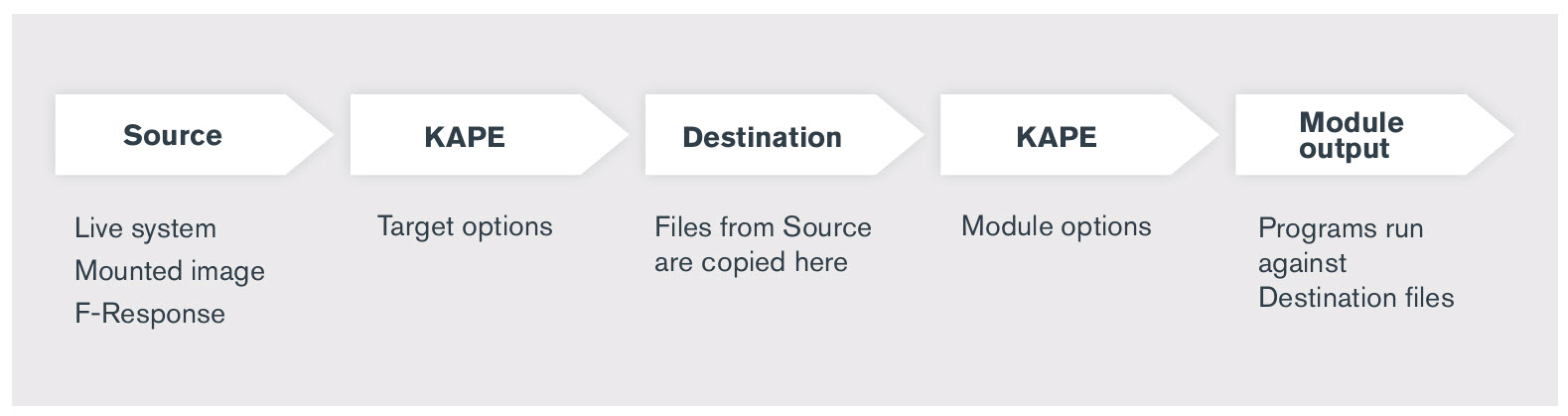
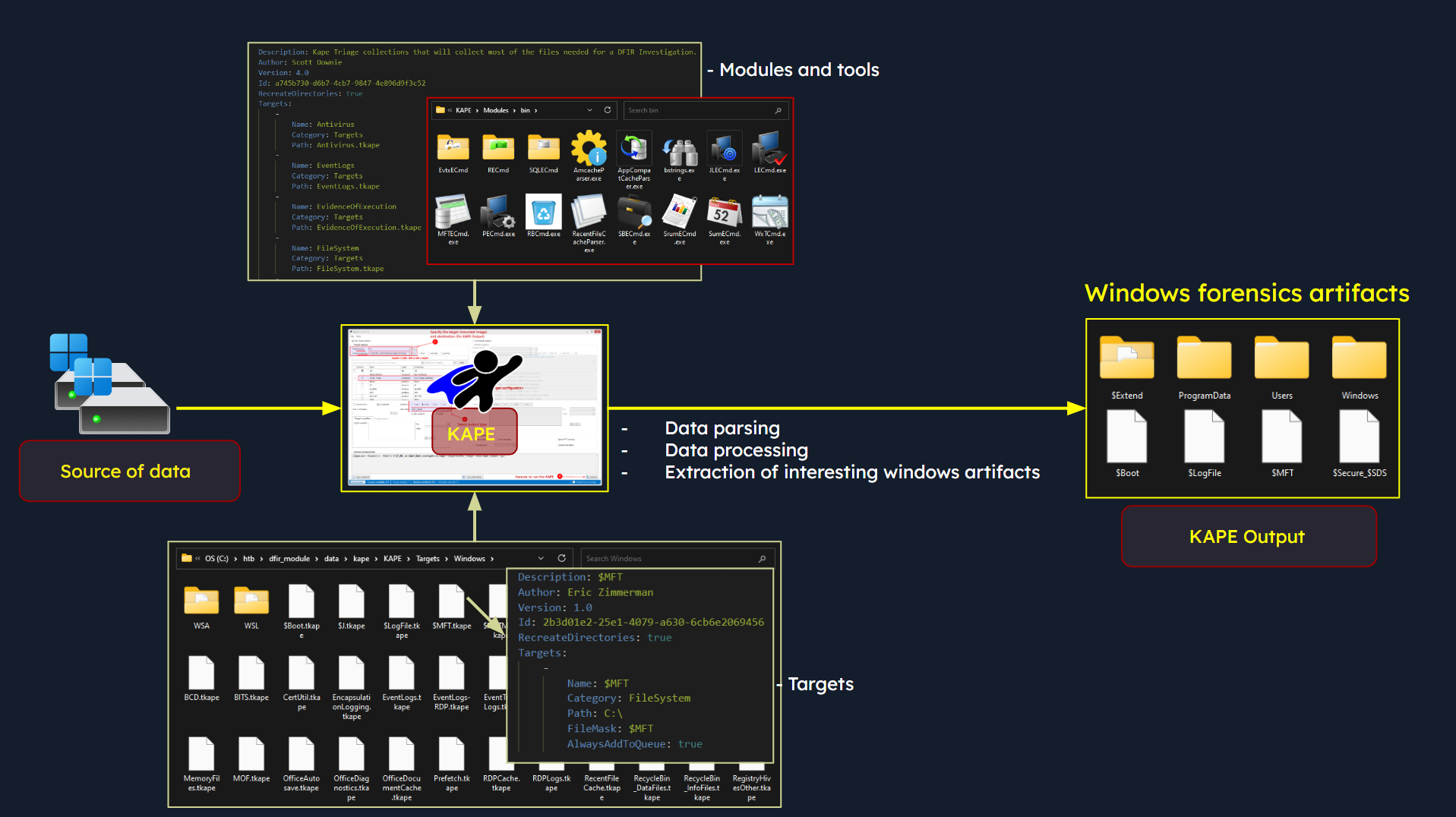
KAPE hoạt động dựa trên Targets và Modules.
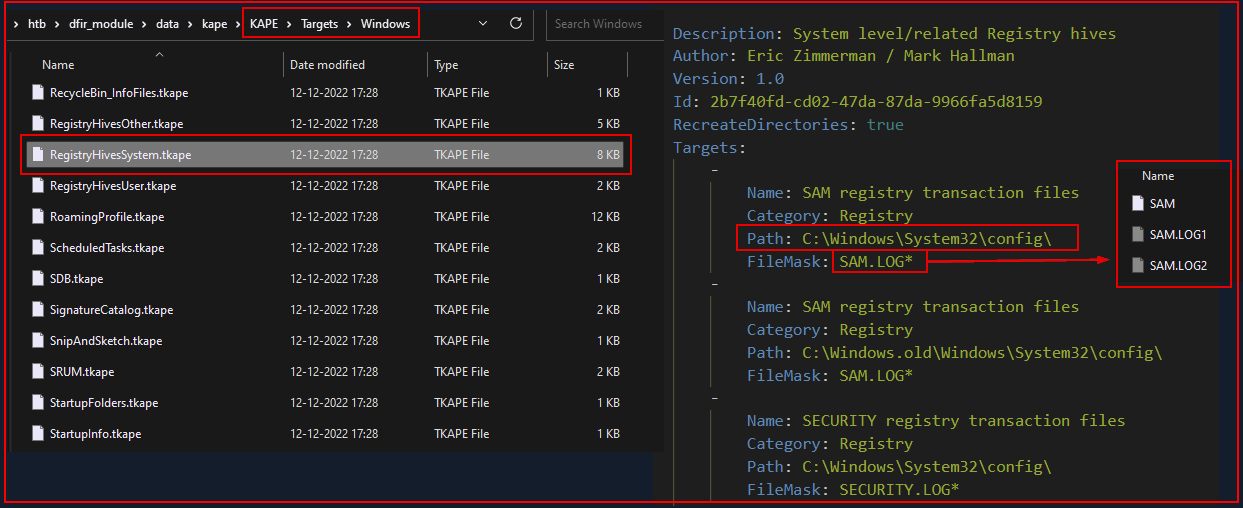
Targets: là thành phần định nghĩa dữ liệu nào sẽ được thu thập và trích xuất (nguồn dữ liệu). File cấu hình có phần mở rộng .tkape nằm trong thư mục <path to kape>\KAPE\Targets (ví dụ: RegistryHivesSystem.tkape - thu thập thông tin của file có dạng SAM.LOG*)
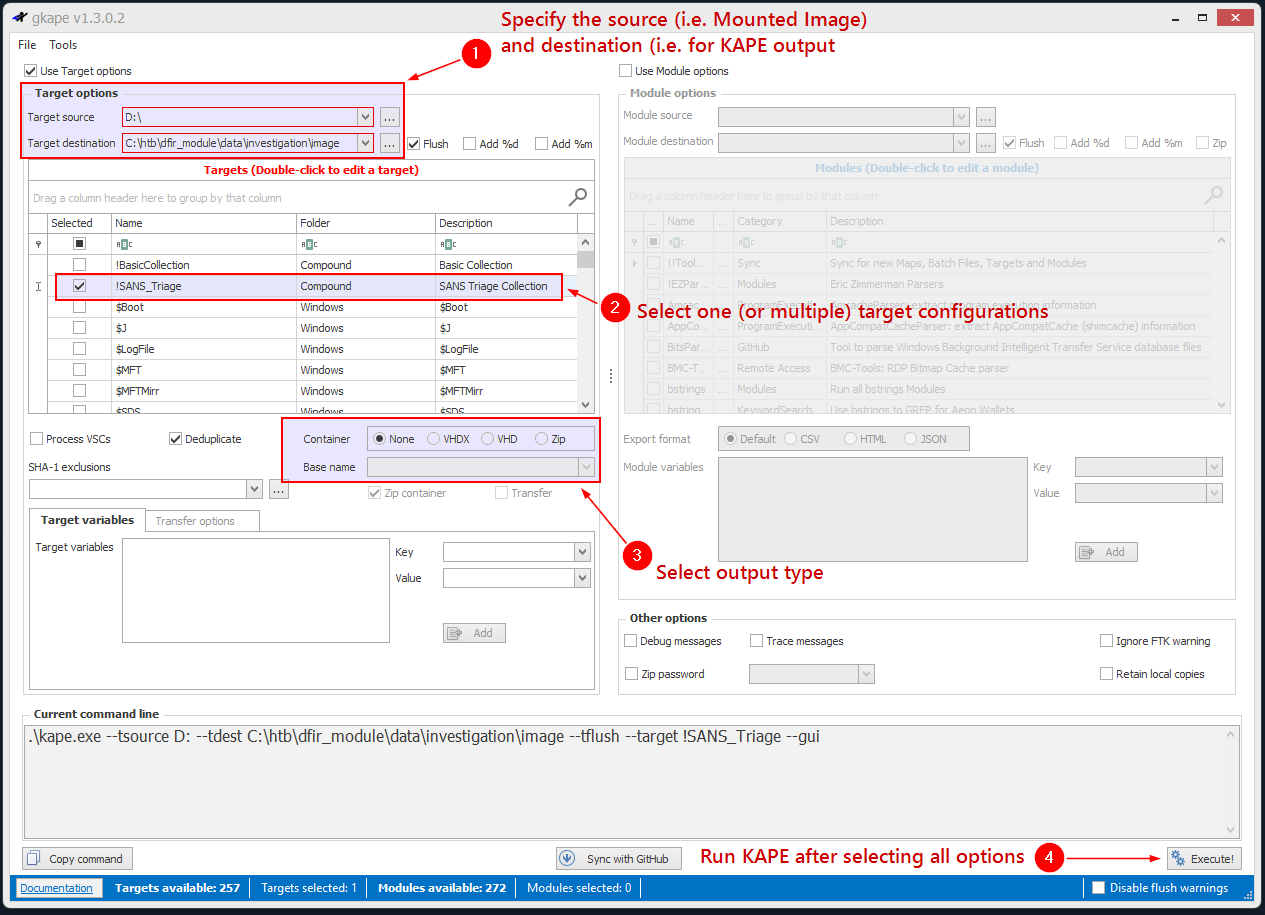
Ví dụ: sử dụng gkape.exe → GUI
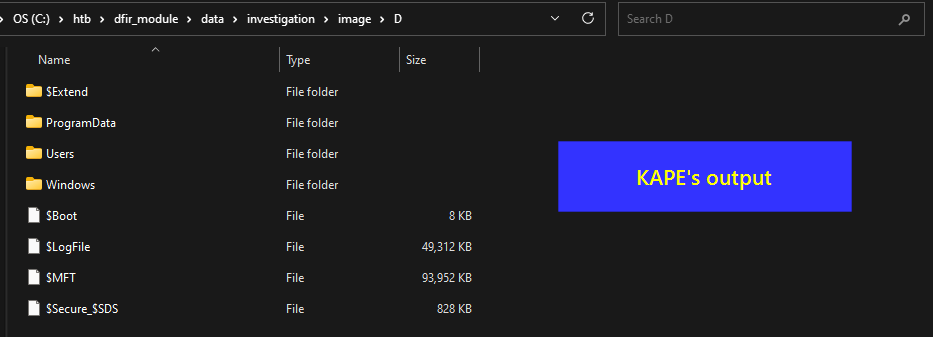
Thư mục đầu ra của KAPE khi sử dụng target collection là !SANS_Triage:
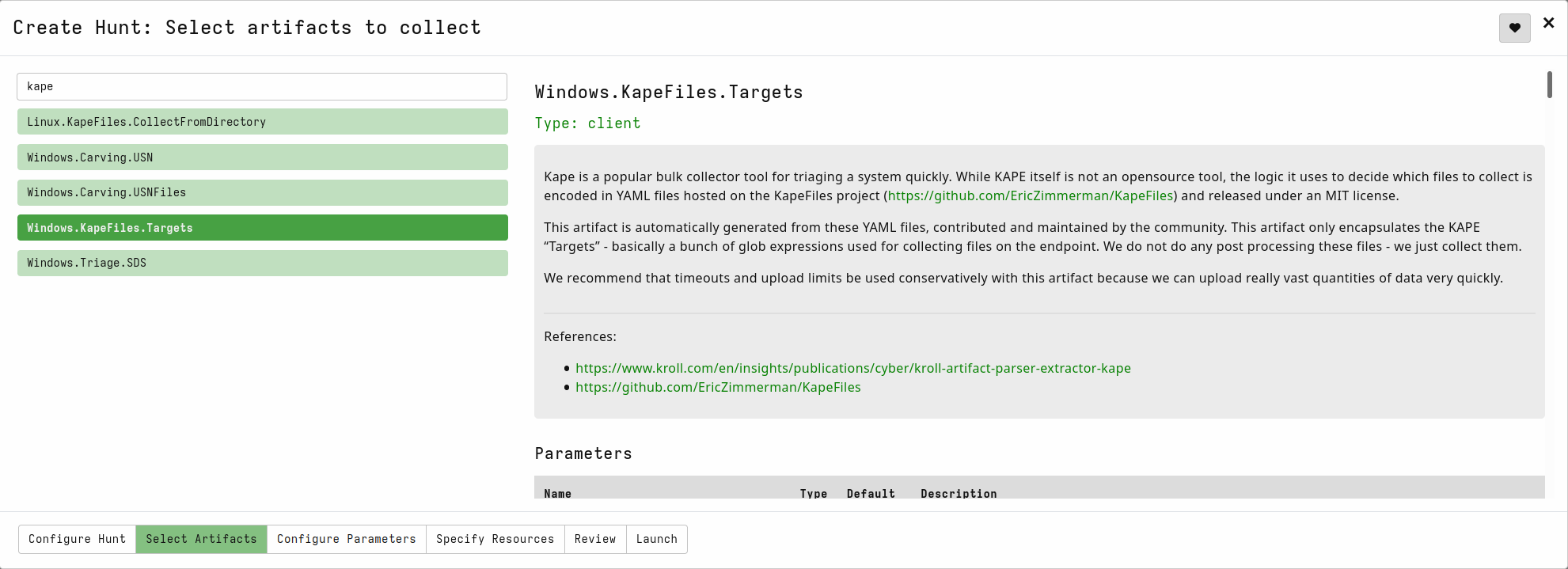
Velociraptor - open-source EDR
Đây là công cụ EDR mã nguồn mở rất thú vị.

Forensics
Memory Forensics
Volatility là công cụ nổi tiếng dùng để phân tích memory
Một số module thường xuyên sử dụng:
| Module | Mô tả |
|---|---|
pslist |
Lists the running processes. |
cmdline |
Displays process command-line arguments |
netscan |
Scans for network connections and open ports. |
malfind |
Scans for potentially malicious code injected into processes. |
handles |
Scans for open handles |
svcscan |
Lists Windows services. |
dlllist |
Lists loaded DLLs (Dynamic-link Libraries) in a process. |
hivelist |
Lists the registry hives in memory. |
Ví dụ:
- Xác định profile của file memory capture:
vol.py -f /home/htb-student/MemoryDumps/Win7-2515534d.vmem imageinfo
- Xác định các process:
vol.py -f /home/htb-student/MemoryDumps/Win7-2515534d.vmem --profile=Win7SP1x64 pslist
- Xác định Handles:
Một process không trực tiếp tương tác với các object khác trong hệ thống mà cần thông qua OS, process tạo một handle qua OS, OS kiểm tra xem process có quyền tương ứng với yêu cầu truy cập/xoá/sửa object đó không, rồi mới cho phép thực hiện.
vol.py -f Win7-2515534d.vmem --profile=Win7SP1x64 handles -p 1512 --object-type=Key
vol.py -f Win7-2515534d.vmem --profile=Win7SP1x64 handles -p 1512 --object-type=File
vol.py -f Win7-2515534d.vmem --profile=Win7SP1x64 handles -p 1512 --object-type=Process
Ngoài ra, có thể sử dụng strings để phân tích:
- Xác định IP address
strings Win7-2515534d.vmem | grep -E "\b([0-9]{1,3}\.){3}[0-9]{1,3}\b"
- Xác định email address
strings Win7-2515534d.vmem | grep -oE "\b[A-Za-z0-9._%+-]+@[A-Za-z0-9.-]+\.[A-Za-z]{2,4}\b"
- Xác định cmd hay powershell
strings Win7-2515534d.vmem | grep -E "(cmd|powershell|bash)[^\s]+"
Disk Forensics
Autopsy là một nền tảng pháp y thân thiện với người dùng được xây dựng trên bộ công cụ Sleuth Kit mã nguồn mở. Nó sở hữu nhiều tính năng tương tự như các phiên bản thương mại: đánh giá dòng thời gian, tìm kiếm từ khóa, truy xuất hiện vật trên web và email, và khả năng sàng lọc kết quả dựa trên các hàm băm tệp độc hại đã biết.
Một số công cụ khác
Eric Zimmerman's tools
Là một bộ công cụ được thiết kế và biên soạn bởi Eric Zimmerman, có thể tải từng công cụ hoặc chạy script sau để cài toàn bộ:
.\Get-ZimmermanTools.ps1
Một số use case như:
-
Phân tích file
$MFTvới công cụ MFTExplorer -
Phân tích Windows Event Logs với EvtxECmd
.\EvtxECmd.exe -f "C:\Users\johndoe\Desktop\forensic_data\kape_output\D\Windows\System32\winevt\logs\Microsoft-Windows-Sysmon%4Operational.evtx" --csv -
Khi xuất dữ liệu csv với timestamp, sử dụng Timeline Explorer để xem xét thông tin.
-
Phân tích registry với RegistryExplorer
Công cụ truy vấn EQL
eqllib-master là một công cụ command line khá hữu ích, thay vì phải upload lên SIEM và truy vấn thì nay sử dụng công cụ này để tăng tốc phản ứng.
pip install eql
C:\Users\johndoe\Desktop\eqllib-master\utils> import-module .\scrape-events.ps1
Parsing file .evtx trực tiếp với Get-EventProps được import từ file scrape-events.ps1
PS C:\Users\johndoe\Desktop\eqllib-master\utils> Get-WinEvent -Path C:\Users\johndoe\Desktop\forensic_data\kape_output\D\Windows\System32\winevt\logs\Microsoft-Windows-Sysmon%4Operational.evtx -Oldest | Get-EventProps | ConvertTo-Json | Out-File -Encoding ASCII -FilePath C:\Users\johndoe\Desktop\forensic_data\event_logs\eql_format_json\eql-sysmon-data-kape.json
Query với KAPE output
eql query -f C:\Users\johndoe\Desktop\forensic_data\event_logs\eql_format_json\eql-sysmon-data-kape.json "EventId=1 and (Image='*net.exe' and (wildcard(CommandLine, '* user*', '*localgroup *', '*group *')))"
RegRipper
Là một công cụ command line cho phép export registry file (output của Kape) thành csv cho dễ phân tích:
PS C:\Users\johndoe\Desktop\RegRipper3.0-master> .\rip.exe -h
Rip v.3.0 - CLI RegRipper tool
Rip [-r Reg hive file] [-f profile] [-p plugin] [options]
Parse Windows Registry files, using either a single module, or a profile.

NOTE: This tool does NOT automatically process Registry transaction logs! The tool
does check to see if the hive is dirty, but does not automatically process the
transaction logs.  If you need to incorporate transaction logs, please consider
using yarp + registryFlush.py, or rla.exe from Eric Zimmerman.

  -r [hive] .........Registry hive file to parse
  -d ................Check to see if the hive is dirty
  -g ................Guess the hive file type
  -a ................Automatically run hive-specific plugins
  -aT ...............Automatically run hive-specific TLN plugins
  -f [profile].......use the profile
  -p [plugin]........use the plugin
  -l ................list all plugins
  -c ................Output plugin list in CSV format (use with -l)
  -s systemname......system name (TLN support)
  -u username........User name (TLN support)
  -uP ...............Update default profiles
  -h.................Help (print this information)

Ex: C:\>rip -r c:\case\system -f system
    C:\>rip -r c:\case\ntuser.dat -p userassist
    C:\>rip -r c:\case\ntuser.dat -a
    C:\>rip -l -c

All output goes to STDOUT; use redirection (ie, > or >>) to output to a file.

copyright 2020 Quantum Analytics Research, LLC
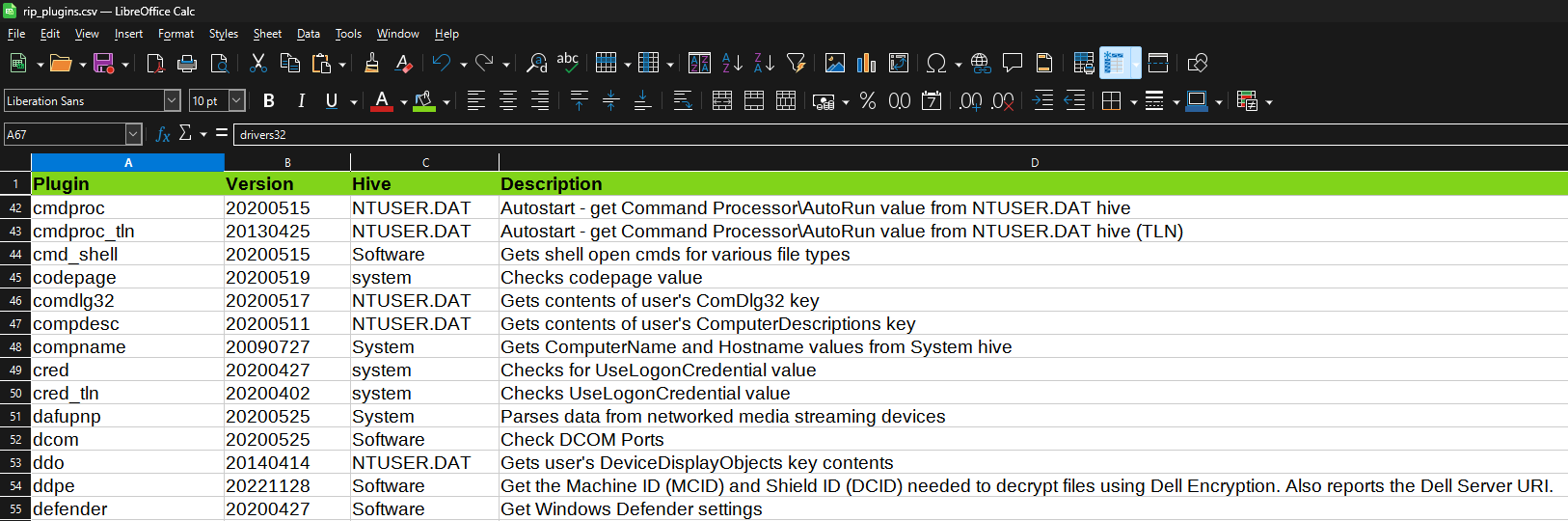
Để có trải nghiệm liền mạch với RegRipper, điều cần thiết là phải làm quen với các plugin của nó. Để liệt kê tất cả các plugin khả dụng và lập danh mục chúng trong tệp CSV (ví dụ: rip_plugins.csv), hãy sử dụng lệnh bên dưới.
PS C:\Users\johndoe\Desktop\RegRipper3.0-master> .\rip.exe -l -c > rip_plugins.csv
Các use case sử dụng:
- Trích xuất Autostart
.\rip.exe -r "C:\Users\johndoe\Desktop\forensic_data\kape_output\D\Users\John Doe\NTUSER.DAT" -p run